Showing posts with label excel. Show all posts

Sunday, December 30

mengkonversi data jam ke menit dan detik

4:35 PM
Bagaimana untuk mengkonversi data dari jam ke menit?
Suatu hari ada pekerjaan dengan kasus untuk menghitung jumlah menit yang di konversi dari nilai jam. lalu bagaimana untuk mengerjakannya? Berikut contohnya :
  • Buat data jam seperti d bawah,

  • Blok sel B2 sampai B7 dan ketikkan rumus berikut pada formula bar:

Sunday, December 23

Tuesday, December 18

Friday, December 14

Fungsi Year Excel

2:21 AM
Fungsi YEAR excel digunakan untuk menampilkan data tahun dari nomor seri. Microsoft Excel untuk Windows menggunakan data tahun yang dimulai dari 1900 hingga 9999.
Bentuk syntax :
=YEAR(serial_number)
serial_number = data dari tahun yang ingin anda temukan.
contohnya :
  1. Buat seperti gambar berikut :
  2. fungsi year

  3. Masukan rumus berikut :

Fungsi Month Excel

2:08 AM
Fungsi Month Excel digunakan untuk menampilkan data bulan dari suatu nomor seri, data bulan dimulai dari 1 hingga 12.
syntaxnya :
=Month(serial_number)
serial_number = data dari bulan yang ingin anda temukan dan ambil. 
contoh :
  1. Buat seperti gambar berikut :

  2. Masukan rumus berikut :

Fungsi Day Excel

1:39 AM
Fungsi Day Excel digunakan untuk menampilkan data tanggal dari nomor seri, data hari dimulai dari 1 hingga 31.
bentuk syntaxnya :
=DAY(serial_number)
serial_number = data dari hari yang ingin anda temukan.
contoh :
  1. Buat seperti gambar berikut :
  2. Fungsi Day

  3. Masukan rumus berikut :

Saturday, November 3

Fungsi Logika dan Fungsi IF Excel

10:12 PM
Fungsi logika excel adalah fungsi untuk menghasilkan suatu nilai dari hasil suatu perbandingan dengan nilai Benar (True) atau Salah (False). fungsi logika pada excel bisa juga disebut sebagai ekspresi logika. Ekspresi Logika excel menggunakan operator pembanding (=,<,<=,>,>=,<>) dan operator logika (AND, OR, NOT). Fungsi Logika biasa di gunakan dengan menggunakan fungsi If excel. Jika hasil pengujian Fungsi Logika menggunakan Fungsi IF bernilai benar (true) maka akan dihasilkan nilai yang benar, sebaliknya jika pengujian salah (false) maka nilai yang di hasilkan Salah.

Berikut adalah contoh-contohnya :


Menggunakan Fungsi IF
  1. Jika ekspresi logika hanya ada satu argument yang diujikan.
  2. Pada kasus seperti ini, jika kondisi benar/terpenuhi maka di hasilkan nilai TRUE, sedangkan jika tidak terpenuhi maka dihasilkan nilai yang false.
    =IF(logical_test;value_if_true;value_if_false)
    Logical_test = nilai atau ekspresi yang akan diujikan (true atau false),
    Value_if_true = nilai yang dihasilkan jika logical_test bernilai benar(true),
    Value_if_false = nilai yang dihasilkan jika logical_test bernilai salah(False)
    Langsung saja kita praktekan :)
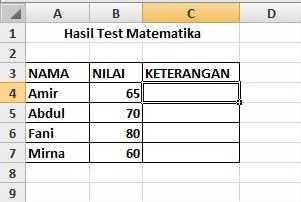
    Buat tabel seperti di bawah:

    Kita akan membuat value Lulus atau Gagal pada kolom keterangan, dengan ketentuan jika nilai lebih dari/sama dengan 70 maka “Lulus”, sebaliknya jika tidak maka “Gagal”.ketikan rumus fungsinya pada cell C4
      
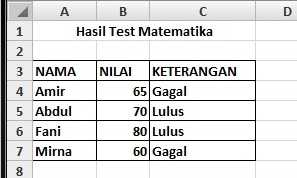
    Jika  hasilnya seperti di bawah ini berarti sudah benar.


  3. Jika ekspresi logika yang diujikan lebih dari satu argument.
Sekarang kita akan menggunakan operator logika untuk mengerjakannya. 
    Rumus AND:
    =AND(logical1;logical2;....)
    AND = jika semua argument benar, maka nilainya benar(True)
    OR = jika salah satu saja dari argument yang benar, maka nilainya benar(True).
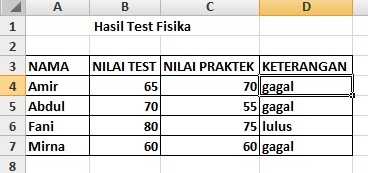
    Kita praktekan lagi, buat tabel seperti dibawah:


    seperti sebelumnya, kita akan membuat value Lulus atau gagal pada kolom keterangan, dengan ketentuan jika nilai test dan nilai praktek(keduanya) lebih dari/sama dengan 70 maka “Lulus”, sebaliknya jika tidak maka “Gagal”.

    Pada sel D4 ketikan rumus berikut:


    Hasilnya akan terlihat seperti ini:


    Silahkan ganti AND dengan OR. Lihat apa yang terjadi??

Menggunakan Fungsi IF bersarang (Nesting IF)

Fungsi IF bersarang adalah fungsi IF pada excel yang mempunyai banyak pilihan value,
Berikut contohnya:
Buat dulu tabel seperti dibawah:
 

Kita akan membuat nilai Grade dengan ketentuan berikut:
Nilai kurang dari 70 maka Grade = C
Nilai 70 sampai 79 maka Grade = B
Nilai 80 dan lebih maka Grade = A

Masukan rumus berikut pada sel C2

Hasilnya seperti ini:


Silahkan Baca juga:


Friday, November 2

Transpose pada excel

12:32 AM
Sebelumnya apakah Anda mengerti maksud judul artikel ini?? Hehehe,, begini maksudnya. Transpose pada excel adalah mengubah urutan rows dan column pada excel. contoh kasusnya adalah kita mempunyai urutan data pada baris dan ingin mengcopy atau memindahkannya sehingga menjadi urutan data pada kolom, untuk lebih jelasnya, perhatikan gambar berikut!!

Saturday, February 18

tips mengubah microsoft office jadi berbahasa Indonesia

2:57 AM
kemarin saya memposting cara mengubah windows 7 jadi berbahasa Indonesia, sekarang giliran keluarga microsoft office yang akan kita ganti menjadi berbahasa Indonesia.
buat yang pake ms.office 2003 atau 2007 maupun yang office 2010 semuanya bisa d ganti ke bahasa Indonesia.

"Microsoft Office Language Interface Pack atau Paket Antarmuka Bahasa"  itulah namanya.. yaitu sebuah fitur atau paket yang disediakan Microsoft untuk mengubah bahasa Microsoft Office pada komputer kita.


untuk office 2003 dan 2007 yang bisa di ganti ke bahasa Indonesia = Word, Excel, Powerpoint dan Outlook.

untuk office 2010,, yang bisa d ganti ke b.Indonesia adalah Word, Excel, Powerpoint, Outlook, dan OneNote

ini adalah gambar tampilan Excel 2007 yang udah diganti ke b.Indonesia di komputer saya :-)


untuk mendownloadnya, kita langsung menuju ke site microsoftnya aja!

untuk yang office 2003 = download file yang bernama LIP.EXE ukuran 6.2 MB
Copyright © Tips, Trik dan Tutorial Komputer. All rights reserved. Template by CB Blogger